
Màn hình máy tính bị ám hồng là một lỗi hiển thị khá phổ biến, khiến màu sắc trở nên sai lệch và gây khó chịu trong quá trình sử dụng. Tình trạng này có thể ảnh hưởng trực tiếp đến công việc, đặc biệt với những người làm thiết kế đồ họa, chỉnh sửa ảnh hoặc video. Vậy nguyên nhân nào khiến màn hình bị ám hồng và cách khắc phục ra sao? Hãy cùng tìm hiểu chi tiết trong bài viết dưới đây để xử lý nhanh chóng và chính xác nhất.
Dấu hiệu nhận biết màn hình máy tính bị ám hồng
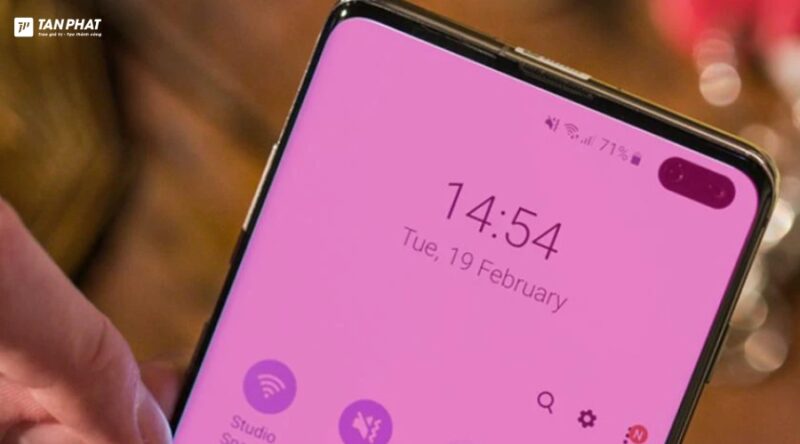
Tình trạng màn hình bị ám hồng thường dễ nhận biết nhưng đôi khi người dùng nhầm với lỗi phần mềm hoặc cài đặt màu sắc.
Một số dấu hiệu phổ biến:
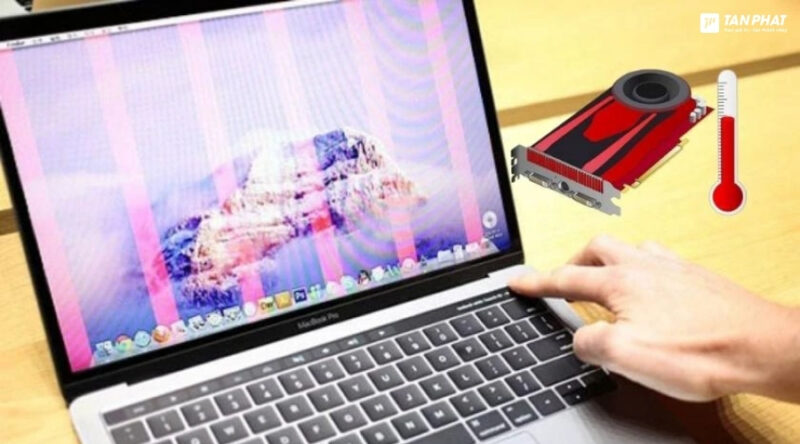
- Toàn bộ màn hình ngả sang tông hồng hoặc đỏ nhẹ
- Màu trắng không còn trung tính mà chuyển sang hồng
- Hình ảnh hiển thị sai màu, thiếu tự nhiên
- Khi làm việc lâu dễ gây mỏi mắt, khó chịu
Trong một số trường hợp, lỗi chỉ xuất hiện ở một phần màn hình, nhưng cũng có thể lan toàn bộ tùy mức độ hư hỏng.
Tham khảo thêm: Telepresence là gì? Giải pháp giao tiếp từ xa chân thực trong kỷ nguyên số
Nguyên nhân màn hình máy tính bị ám hồng
Hiện tượng màn hình máy tính bị ám hồng có thể xuất phát từ nhiều nguyên nhân khác nhau, từ cài đặt phần mềm đơn giản cho đến lỗi phần cứng nghiêm trọng. Việc xác định đúng nguyên nhân là bước quan trọng giúp bạn khoanh vùng lỗi chính xác và đưa ra hướng xử lý phù hợp, tránh sửa sai hoặc thay thế không cần thiết.
Do cài đặt màu sắc hoặc phần mềm hiển thị
Một trong những nguyên nhân phổ biến nhất khiến màn hình bị ám hồng là do các thiết lập hiển thị hoặc phần mềm điều chỉnh màu sắc trên hệ điều hành. Những tính năng này được thiết kế nhằm bảo vệ mắt người dùng nhưng đôi khi lại làm thay đổi màu sắc hiển thị so với thực tế.
Các cài đặt thường gặp bao gồm:
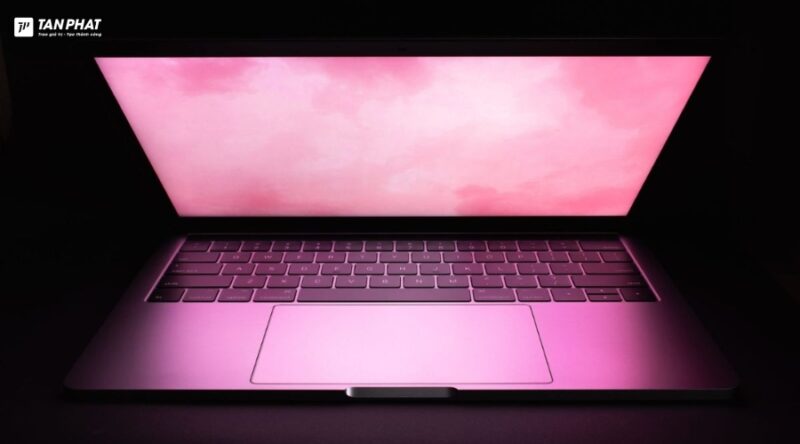
- Night Light (Windows): chế độ giảm ánh sáng xanh, làm màn hình ấm màu hơn
- Eye Comfort Mode / Blue Light Filter: tính năng tương tự trên nhiều dòng máy
- Sai ICC Profile (color profile): cấu hình màu không chính xác khiến hiển thị lệch tông
- Phần mềm chỉnh màu bên thứ ba: ứng dụng filter màn hình, game overlay hoặc tool đồ họa
Trong trường hợp này, màn hình thường bị ám hồng nhẹ và đồng đều trên toàn bộ hiển thị.
Đây là lỗi mức độ nhẹ, không liên quan đến phần cứng và có thể khắc phục nhanh bằng cách tắt hoặc reset lại cài đặt màu sắc về mặc định.
Tham khảo thêm: Thiết Bị Phòng Âm Nhạc: Danh Sách Đầy Đủ & Cách Setup Chuẩn
Do driver card màn hình bị lỗi
Driver card đồ họa (GPU driver) đóng vai trò quan trọng trong việc xử lý và hiển thị màu sắc. Khi driver gặp lỗi, hệ thống có thể render sai màu, dẫn đến hiện tượng ám hồng, ám đỏ hoặc lệch tông màu tổng thể.
Nguyên nhân thường gặp bao gồm:
- Driver quá cũ hoặc chưa cập nhật khiến không tương thích với hệ điều hành
- Cài đặt sai cấu hình hiển thị trong phần mềm GPU (NVIDIA Control Panel, AMD Software)
- Xung đột phần mềm đồ họa như Photoshop, game, hoặc ứng dụng chỉnh màu
Ngoài ra, lỗi driver đôi khi còn khiến màu sắc thay đổi thất thường theo thời điểm hoặc khi mở từng ứng dụng khác nhau.
Khi gặp trường hợp này, màn hình thường không ổn định về màu sắc và có thể thay đổi sau khi khởi động lại hoặc cập nhật hệ thống.
Do cáp màn hình hoặc tấm nền bị lỗi
Nếu loại trừ được nguyên nhân phần mềm, khả năng cao lỗi đến từ phần cứng bên trong màn hình. Đây là trường hợp thường gặp ở các máy đã sử dụng lâu năm hoặc từng bị va đập.
Một số lỗi phần cứng phổ biến gồm:
- Cáp tín hiệu màn hình bị lỏng hoặc hỏng làm truyền sai tín hiệu màu
- Tấm nền LCD/LED xuống cấp khiến khả năng hiển thị màu không còn chính xác
- Panel hiển thị lỗi màu gây ra hiện tượng ám hồng cố định
Trong các trường hợp này, hiện tượng ám hồng thường xuất hiện liên tục, không thay đổi dù đã điều chỉnh cài đặt hoặc cập nhật driver.
Đây là dấu hiệu cho thấy màn hình đã gặp vấn đề phần cứng và cần kiểm tra kỹ thuật.
Tham khảo thêm: Màn Hình Laptop Bị Ố Vàng: Nguyên Nhân & Cách Khắc Phục Hiệu Quả
Do card đồ họa (GPU) hoặc mainboard
Trong một số trường hợp nghiêm trọng hơn, lỗi không nằm ở màn hình mà xuất phát từ GPU hoặc mainboard của máy tính. Đây là nhóm lỗi khó xử lý hơn và thường cần can thiệp kỹ thuật chuyên sâu.
Các dấu hiệu thường gặp:
- Màu sắc hiển thị sai trên tất cả thiết bị màn hình
- Xuất hiện hiện tượng giật, nhiễu hoặc sọc màu kèm theo
- Lỗi vẫn tồn tại khi kết nối với màn hình ngoài
Điều này cho thấy tín hiệu xử lý hình ảnh từ GPU đã bị lỗi hoặc không ổn định.
Đây là lỗi phần cứng nghiêm trọng, thường cần kiểm tra tại trung tâm sửa chữa chuyên nghiệp để xác định chính xác nguyên nhân.
Do môi trường và tuổi thọ thiết bị
Ngoài yếu tố kỹ thuật, môi trường sử dụng và thời gian cũng ảnh hưởng lớn đến chất lượng hiển thị của màn hình. Sau một thời gian dài hoạt động, các linh kiện bên trong sẽ dần bị lão hóa và suy giảm hiệu suất.
Các yếu tố tác động phổ biến:
- Nhiệt độ cao khi sử dụng liên tục khiến linh kiện nhanh xuống cấp
- Độ ẩm lớn ảnh hưởng đến mạch điện và panel hiển thị
- Thiết bị đã sử dụng nhiều năm dẫn đến suy giảm chất lượng màu
Theo thời gian, những yếu tố này có thể làm lệch cân bằng màu sắc, khiến màn hình xuất hiện tông hồng nhẹ hoặc sai màu tổng thể.
Đây là quá trình xuống cấp tự nhiên, khó tránh khỏi nếu thiết bị đã sử dụng lâu dài.
Tham khảo thêm: IGBT là gì? Tìm hiểu chi tiết về linh kiện bán dẫn công suất IGBT
Cách khắc phục màn hình máy tính bị ám hồng
Khi màn hình máy tính xuất hiện tình trạng ám hồng, việc xử lý cần được thực hiện theo từng bước có hệ thống. Điều này giúp bạn xác định chính xác nguyên nhân nằm ở phần mềm, driver hay phần cứng, từ đó đưa ra hướng khắc phục phù hợp thay vì sửa “đoán bệnh”.
Thông thường, lỗi ám hồng không phải lúc nào cũng nghiêm trọng. Trong nhiều trường hợp, chỉ cần điều chỉnh lại cài đặt hoặc cập nhật driver là có thể khắc phục hoàn toàn.
Tắt chế độ lọc ánh sáng xanh và kiểm tra cài đặt hiển thị
Bước đầu tiên và quan trọng nhất là kiểm tra các chế độ hiển thị đang hoạt động trên máy. Đây là nguyên nhân phổ biến nhất khiến màn hình bị ám hồng nhẹ mà nhiều người thường nhầm là lỗi phần cứng.
Các tính năng có thể gây ra tình trạng này bao gồm:
- Night Light trên Windows: làm giảm ánh sáng xanh, chuyển sang tông ấm
- Eye Comfort Mode trên laptop hãng: tự động điều chỉnh màu theo môi trường
- True Tone / Night Shift trên MacBook: cân bằng màu theo ánh sáng xung quanh
Những chế độ này hoạt động bằng cách thay đổi nhiệt độ màu (color temperature), khiến màn hình chuyển sang sắc hồng hoặc vàng nhẹ để giảm mỏi mắt.
Cách xử lý chi tiết:
- Vào Settings → Display → tắt Night Light
- Kiểm tra phần mềm hỗ trợ của hãng laptop (Dell, ASUS, HP…)
- Trên MacBook: tắt True Tone và Night Shift
- Khởi động lại máy để đảm bảo thay đổi có hiệu lực
Nếu sau khi tắt, màu sắc trở lại bình thường thì đây không phải lỗi phần cứng.
Reset và cân chỉnh lại hệ thống màu (Color Calibration)
Trong nhiều trường hợp, màn hình không bị hỏng nhưng hệ thống màu bị lệch do người dùng hoặc phần mềm can thiệp trước đó. Điều này khiến màu sắc hiển thị sai, trong đó có hiện tượng ám hồng hoặc ám đỏ.
Bạn có thể xử lý bằng cách cân chỉnh lại màu theo các bước sau:
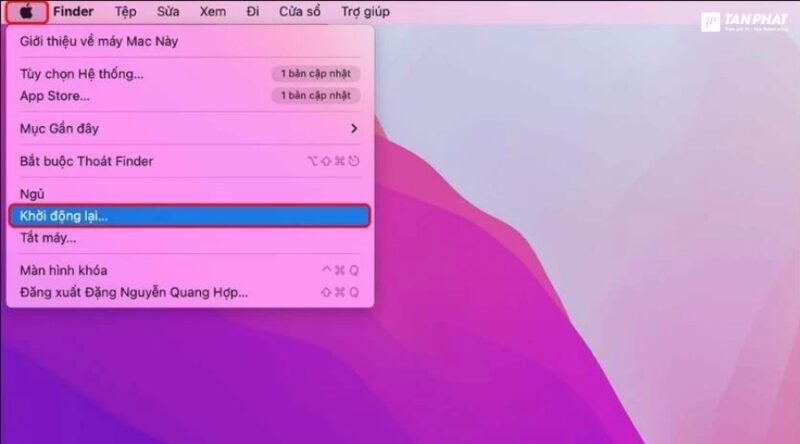
- Sử dụng công cụ “Calibrate Display Color” trên Windows
- Reset color profile về mặc định hệ thống
- Chọn lại profile chuẩn như sRGB IEC61966-2.1
- Xóa các profile màu do phần mềm bên thứ ba tạo ra
Việc này giúp đưa màn hình về trạng thái hiển thị trung tính, đặc biệt quan trọng với người làm thiết kế, chỉnh sửa ảnh hoặc dựng video.
Nếu lỗi do profile màu sai, bước này thường giải quyết được hoàn toàn vấn đề.
Kiểm tra và cập nhật driver card màn hình
Driver GPU là thành phần chịu trách nhiệm xử lý toàn bộ hình ảnh hiển thị. Khi driver gặp lỗi, hệ thống có thể render sai màu, gây ra hiện tượng ám hồng, ám đỏ hoặc lệch màu tổng thể.
Một số nguyên nhân thường gặp:
- Driver quá cũ, không tương thích với Windows mới
- Cập nhật Windows nhưng chưa cập nhật driver GPU
- Xung đột giữa driver đồ họa và phần mềm chỉnh ảnh/game
- Thiết lập màu trong GPU Control Panel bị thay đổi
Cách xử lý chi tiết:
- Kiểm tra Device Manager → Display adapters
- Cập nhật driver mới nhất từ Intel / NVIDIA / AMD
- Nếu lỗi nặng, gỡ driver bằng DDU và cài lại sạch
- Reset cài đặt màu trong NVIDIA Control Panel hoặc AMD Software
Sau khi cài đặt, hãy khởi động lại máy và kiểm tra lại màn hình.
Kiểm tra bằng màn hình ngoài để xác định chính xác lỗi
Kiểm tra bằng màn hình ngoài để xác định chính xác lỗi là bước rất quan trọng giúp bạn xác định chính xác lỗi thuộc về màn hình hay hệ thống xử lý đồ họa.
Cách thực hiện:
- Kết nối máy tính với màn hình ngoài qua HDMI hoặc DisplayPort
- Quan sát màu sắc hiển thị giữa hai màn hình
Kết quả có thể xảy ra:
- Màn hình ngoài bình thường → lỗi nằm ở màn hình laptop
- Cả hai màn hình đều bị ám hồng → lỗi GPU hoặc hệ điều hành
Bước này giúp tránh việc thay màn hình không cần thiết, tiết kiệm chi phí đáng kể.
Kiểm tra phần cứng: cáp màn hình, panel, đèn nền
Nếu tất cả các bước trên không hiệu quả, khả năng cao lỗi đến từ phần cứng bên trong màn hình. Đây là trường hợp thường gặp ở các thiết bị đã sử dụng lâu năm hoặc từng bị va đập.
Các lỗi phổ biến:
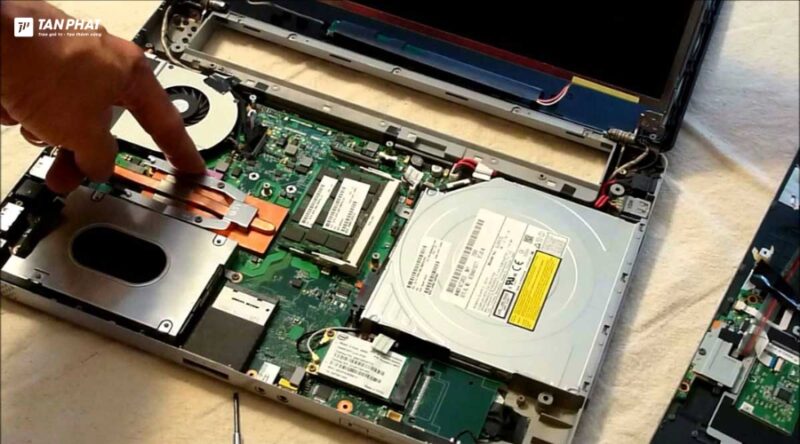
- Cáp màn hình bị lỏng hoặc đứt ngầm → tín hiệu màu truyền sai
- Tấm nền LCD/LED xuống cấp → hiển thị sai tông màu
- Đèn nền bị lão hóa → màn hình ngả hồng hoặc vàng cố định
Dấu hiệu nhận biết:
- Màu bị lệch cố định, không thay đổi khi chỉnh cài đặt
- Xuất hiện vùng màu không đồng đều
- Lỗi xuất hiện ngay cả khi vào BIOS
Trong trường hợp này, bạn nên mang máy đến kỹ thuật để kiểm tra chuyên sâu.
Thay màn hình hoặc linh kiện (giải pháp cuối cùng)
Khi màn hình đã bị hư hỏng vật lý hoặc xuống cấp nặng, việc thay thế là giải pháp duy nhất để khôi phục chất lượng hiển thị.
Một số lưu ý quan trọng:
- Chọn đúng mã màn hình tương thích với thiết bị
- Ưu tiên linh kiện chính hãng hoặc chất lượng cao
- Thay tại trung tâm uy tín để đảm bảo kỹ thuật
Việc thay màn hình không chỉ xử lý lỗi ám hồng mà còn giúp cải thiện độ sáng, độ tương phản và trải nghiệm tổng thể.
Cách hạn chế lỗi tái diễn
Sau khi khắc phục, bạn nên duy trì thói quen sử dụng hợp lý để tránh lỗi quay lại:
- Không sử dụng máy trong môi trường quá nóng hoặc ẩm
- Không để độ sáng tối đa liên tục trong thời gian dài
- Cập nhật driver định kỳ
- Vệ sinh màn hình và máy thường xuyên
- Tránh va đập hoặc đóng mở màn hình mạnh tay
Việc xử lý màn hình máy tính bị ám hồng cần đi từ phần mềm → driver → phần cứng. Nếu xác định đúng nguyên nhân, bạn hoàn toàn có thể khắc phục nhanh chóng mà không tốn nhiều chi phí.
Kết luận
Màn hình máy tính bị ám hồng có thể xuất phát từ nhiều nguyên nhân khác nhau, từ cài đặt phần mềm đến lỗi phần cứng. Việc kiểm tra theo từng bước sẽ giúp bạn xác định đúng nguyên nhân và xử lý hiệu quả. Trong nhiều trường hợp, bạn hoàn toàn có thể tự khắc phục tại nhà. Tuy nhiên, nếu lỗi liên quan đến phần cứng, hãy tìm đến đơn vị sửa chữa uy tín để đảm bảo thiết bị hoạt động ổn định lâu dài.

Công ty Cổ Phần Đầu Tư Thương Mại Quốc Tế Tân Phát được thành lập từ năm 2015 với định hướng tập trung cung cấp cho khách hàng các sản phẩm, giải pháp với chất lượng tốt, giá cả cạnh tranh, dịch vụ hỗ trợ sau bán hàng tin cậy chuyên sâu trong lĩnh vực âm thanh hình ảnh.