
Zoom hỗ trợ tính năng Virtual Background (hình nền ảo) giúp bạn che đi phông nền thật, tạo không gian họp chuyên nghiệp hơn. Bạn có thể dùng hình ảnh có sẵn, video hoặc tải lên từ máy tính – điện thoại. Bài viết này Hoàng Minh sẽ hướng dẫn chi tiết cách đổi background trong Zoom trên cả PC và mobile, phù hợp cho học tập, làm việc và họp nhóm.
Cách đổi background trong Zoom trên điện thoại đơn giản
Đổi nền ảo Zoom trên điện thoại rất dễ và chỉ mất vài giây thao tác. Dù bạn dùng iPhone hay Android, Zoom đều hỗ trợ tính năng Virtual Background giúp che phòng, tạo không gian chuyên nghiệp hơn khi họp hoặc học online. Chỉ cần làm theo các bước dưới đây là bạn có thể thay nền ngay lập tức.
Cách đổi background trong Zoom trên điện thoại Iphone
Trước khi đổi background trên Zoom, bạn cần đảm bảo thiết bị và ứng dụng đáp ứng đủ điều kiện kỹ thuật để Zoom có thể xử lý hiệu ứng tách nền bằng AI. Các dòng iPhone hỗ trợ rất tốt tính năng này, nhưng không phải thiết bị nào cũng hoạt động đầy đủ. Yêu cầu để sử dụng Virtual Background trên iPhone:
- Zoom được cập nhật bản mới nhất trên App Store
- iPhone từ iPhone 8 trở lên (iPhone 8, X, 11, 12, 13, 14, 15 đều hỗ trợ tốt)
- Zoom iOS phiên bản 5.3.0 trở lên
Hướng dẫn cách để hình nền trong Zoom trên điện thoại Iphone chi tiết:
Bước 1: Tham gia hoặc bắt đầu cuộc họp Zoom
- Mở ứng dụng Zoom trên iPhone
- Nhấn Start a Meeting (Bắt đầu họp)
- Hoặc nhấn Join (Tham gia họp) nếu bạn đã có link/ID
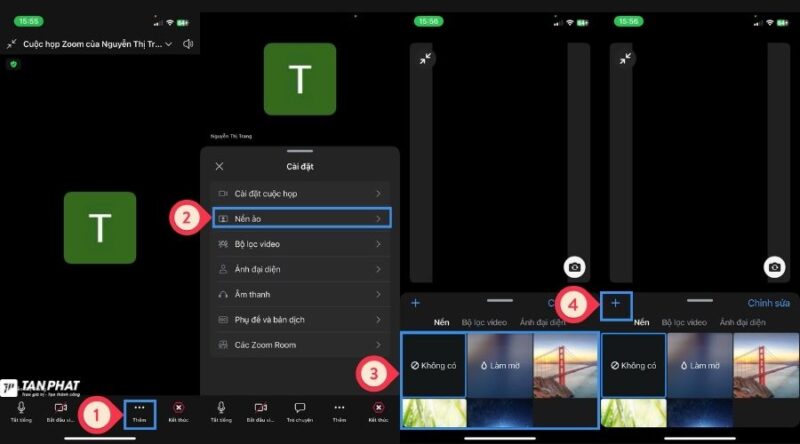
Bước 2: Mở menu tùy chọn
- Trong giao diện họp Zoom, nhìn vào thanh công cụ phía dưới
- Chọn More (Khác / … / ba dấu chấm)
Trên một số thiết bị iPhone, mục này có thể hiển thị là More ở góc dưới bên phải.
Bước 3: Vào mục “Background & Effects”
- Trong menu More, chạm Background & Effects (Nền và bộ lọc / Virtual Background)
- Bạn sẽ thấy các hình nền ảo mặc định mà Zoom cung cấp.
Bước 4: Chọn hoặc thêm background
Chọn background có sẵn: Nhấn vào một hình nền bất kỳ để áp dụng ngay
Dùng hình tùy chỉnh từ iPhone của bạn: Nhấn dấu “+” > Chọn ảnh trong Photos (Thư viện ảnh) > Nhấn Done (Hoàn thành) để áp dụng. Khi chọn xong, background sẽ được thay ngay trong cuộc họp.
Tham khảo thêm: Xử lý lỗi Zoom không mở được camera trên Laptop đơn giản
Cách đổi background trong Zoom trên điện thoại Samsung, Oppo
Virtual Background trên điện thoại yêu cầu cấu hình mạnh hơn so với máy tính, vì thiết bị phải xử lý tách nền bằng camera trước thời gian thực. Đối với các dòng điện thoại Android như Samsung, Oppo, tính năng Vitual background Zoom yêu cầu một số điều kiện để đảm bảo chạy mượt mà như
- Điện thoại Android yêu cầu Android 8.0 trở lên.
- CPU mạnh: Snapdragon 660 / Exynos 9611 trở lên
- RAM tối thiểu 3GB
- Zoom bản mới nhất
Bước 1: Tham gia một cuộc họp Zoom
- Mở ứng dụng Zoom trên điện thoại Android.
- Chọn Start a Meeting (Bắt đầu họp) hoặc Join (Tham gia).
Bước 2: Mở menu tùy chọn
- Trong giao diện họp, nhìn thanh công cụ dưới màn hình.
- Chọn More (Khác / … / ba dấu chấm).
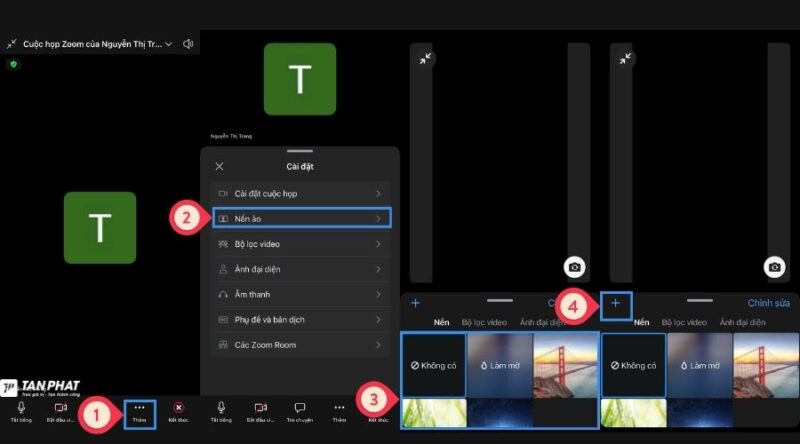
Bước 3: Chọn “Background & Effects”
- Trong menu More, nhấn Background & Effects (Hình nền & hiệu ứng).
- Zoom sẽ hiển thị các background mặc định cho bạn chọn.
Bước 4: Chọn hoặc thêm hình nền
- Chọn nền có sẵn: Nhấn vào bất kỳ background nào để áp dụng ngay.
- Thêm hình nền từ máy Samsung/Oppo: Nhấn dấu + > Chọn ảnh trong Gallery (Thư viện) > Nhấn Done để lưu
Tham khảo thêm: 50+ hình nền Zoom, background Zoom lớp học, văn phòng đẹp 2025
Cách đổi background trong Zoom trên máy tính
Để sử dụng được Virtual Background (hình nền ảo), Zoom yêu cầu thiết bị của bạn phải đủ mạnh để xử lý AI tách nền. Điều này phụ thuộc vào CPU, GPU, RAM và phiên bản hệ điều hành. Cấu hình càng cao, việc áp dụng hình nền ảo càng mượt và ổn định.
Yêu cầu thiết bị Virtual Background máy tính
Windows
- Hệ điều hành: Windows 10 (64-bit) hoặc mới hơn
- CPU tối thiểu:
- Intel Core i5 thế hệ 6 (Gen 6) hoặc cao hơn
- Intel Core i7 thế hệ 6 hoặc cao hơn
- AMD Ryzen 5 / Ryzen 7 đời mới
- GPU: Intel HD Graphics 620 trở lên hoặc card rời Nvidia/AMD hỗ trợ DirectX tốt
- RAM: 4GB trở lên
macOS
- macOS: 10.13 trở lên
- Thiết bị hỗ trợ tốt nhất: MacBook từ năm 2018 trở lên. Máy dùng chip Apple Silicon: M1, M2, M3 (khuyến nghị vì hiệu năng mạnh)
- RAM: Tối thiểu 8GB để chạy ổn định, đặc biệt với Virtual Background dạng video
Tham khảo thêm: Cách share màn hình trên Zoom đơn giản, dễ thực hiện
Hướng dẫn cách đổi background trong Zoom trên máy tính
Bước 1: Mở ứng dụng Zoom trên máy tính
- Khởi chạy phần mềm Zoom trên PC hoặc Mac.
- Đăng nhập tài khoản để sử dụng đầy đủ tính năng.
- Bạn có thể đổi nền trước khi vào họp hoặc khi đang trong cuộc họp.
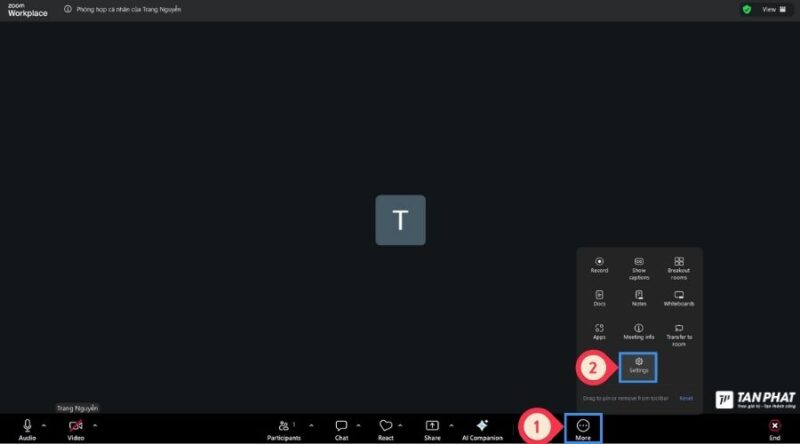
Bước 2: Truy cập vào phần cài đặt của Zoom
- Ở góc trên bên phải giao diện chính, chọn More, bạn sẽ thấy biểu tượng bánh răng (Settings).
- Nhấn vào để mở bảng cài đặt tổng quan.
Bước 3: Chọn mục “Background & Effects” (Nền và hiệu ứng)
Sau khi cửa sổ Settings mở ra:
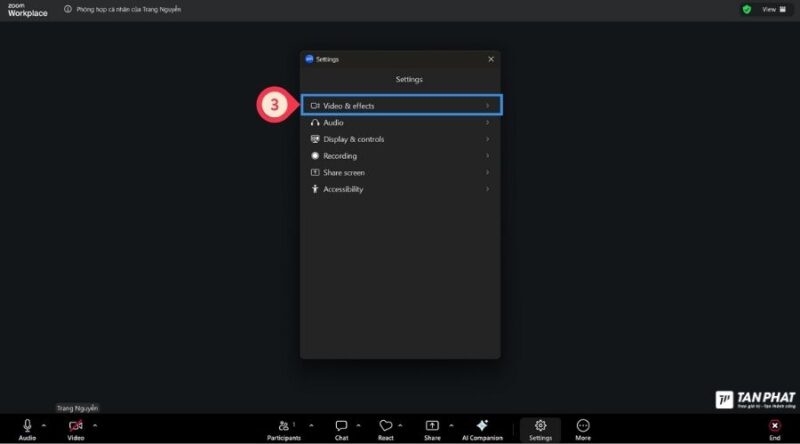
- Nhìn menu bên trái
- Chọn Background & Effects (hoặc Virtual Background đối với phiên bản cũ)
- Tại đây Zoom sẽ hiển thị toàn bộ công cụ tùy chỉnh nền, bao gồm:
- Virtual Background (Hình nền ảo)
- Video Filters (Hiệu ứng video)
- Blur (Làm mờ nền)
- Add Image / Add Video (Thêm ảnh hoặc video)
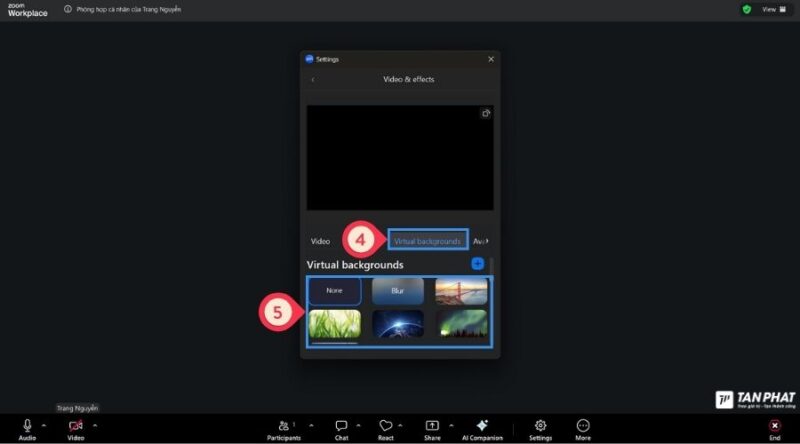
Khu vực này sẽ cho phép bạn xem bản xem trước (preview) webcam cùng background.
Bước 4: Chọn hoặc thêm background mong muốn
1. Chọn hình nền ảo có sẵn
Zoom cung cấp sẵn các bộ nền như:
- Văn phòng
- Phông thiên nhiên
- Phòng học, phòng họp
- Hình trừu tượng
Bạn chỉ cần: Nhấn vào ảnh → Zoom áp dụng ngay lập tức.
2. Thêm ảnh tùy chỉnh từ máy tính
Nếu muốn dùng logo công ty, phòng họp, hoặc ảnh cá nhân:
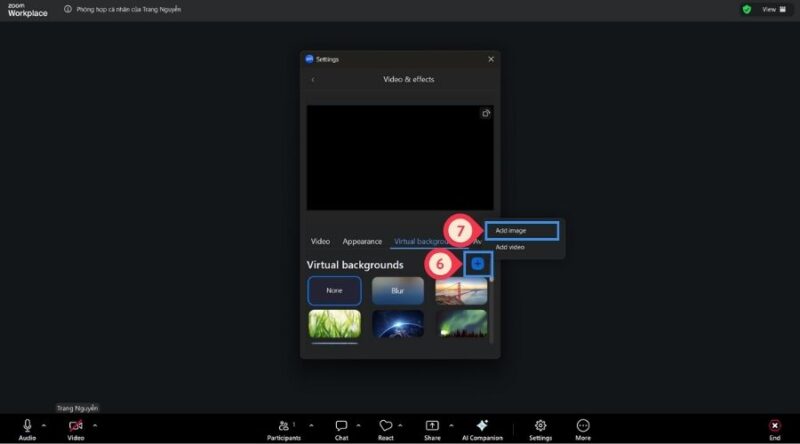
- Nhấn dấu + bên cạnh Virtual Background
- Chọn Add Image
- Tải ảnh từ máy tính lên (định dạng PNG/JPG đều được)
- Zoom sẽ thêm ảnh vào danh sách và áp dụng ngay.
3. Dùng video làm nền (nếu máy đủ mạnh)
Bạn cũng có thể dùng video:
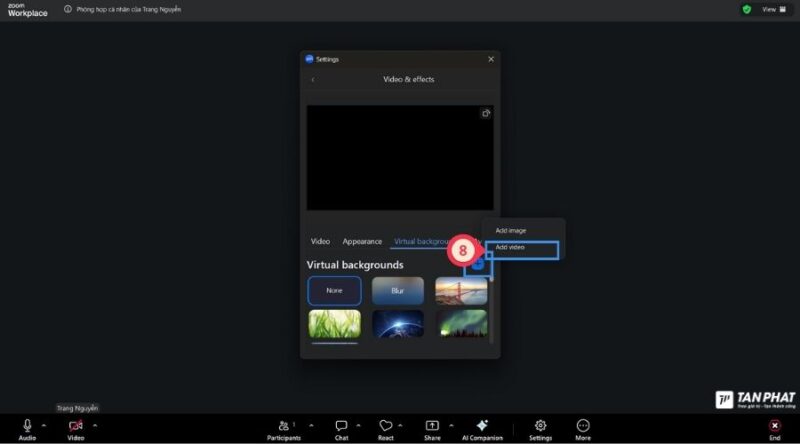
- Nhấn + → chọn Add Video
- Chọn video ngắn (MP4/MOV)
- Zoom sẽ chạy video đó làm nền.
4. Làm mờ nền (Blur)
Nếu máy không đủ mạnh để dùng ảnh/video, bạn có thể dùng Blur, nền phía sau sẽ được làm mờ nhẹ nhưng vẫn tự nhiên.
Bước 5: Kiểm tra trước khi vào họp
Sau khi cài xong:
- Nhìn khung preview để xem độ tách nền có chuẩn không.
- Nếu thấy nền bị méo hoặc lem, hãy tăng sáng hoặc ngồi gần nguồn sáng hơn.
Tham khảo thêm: Cách kết nối Zoom với tivi Sony đơn giản dễ thực hiện
Mẹo sử dụng nền ảo Zoom hiệu quả
Để Virtual Background hiển thị đẹp, không bị nhòe, lem hoặc tạo cảm giác giả, bạn có thể áp dụng các mẹo sau:
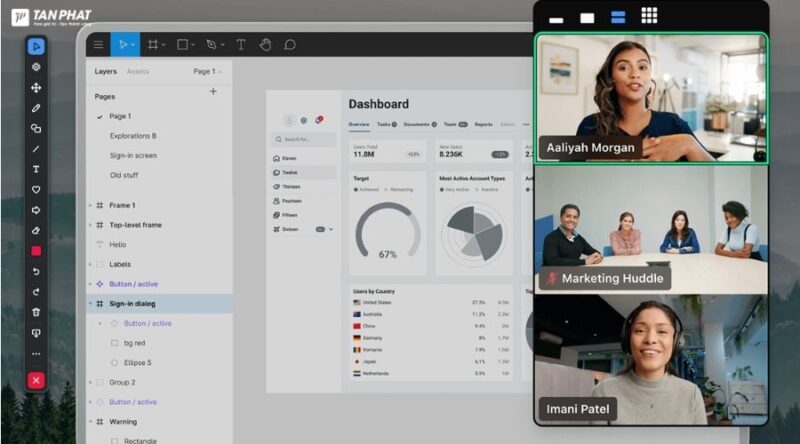
- Chọn nền đơn giản, ít chi tiết: Ưu tiên ảnh có màu sắc nhẹ, ít họa tiết phức tạp để Zoom dễ nhận diện chủ thể và tránh hiện tượng mép rung, méo hình.
- Ngồi ở nơi đủ ánh sáng: Ánh sáng tự nhiên hoặc đèn chiếu thẳng vào mặt giúp Zoom tách nền chính xác hơn, hạn chế bóng đổ và vệt sáng loang phía sau.
- Dùng webcam chất lượng tốt: Webcam Full HD hoặc 1080p giúp tăng độ nét, từ đó nền ảo hiển thị rõ ràng, không bị răng cưa hoặc nhòe cạnh.
- Giữ khung hình gọn gàng: Tránh đứng quá gần hoặc quá xa camera, không mặc trang phục trùng màu nền, hạn chế tóc xõa hoặc vật che mặt để Zoom bắt nét tốt hơn.
- Chọn ảnh nền đúng chuẩn 16:9: Khuyến nghị kích thước 1280×720 hoặc 1920×1080 để nền hiển thị sắc nét, không bị co kéo hoặc cắt mất một phần.
- Ưu tiên màu nền có độ tương phản: Nếu bạn mặc áo sáng thì chọn nền tối và ngược lại để Zoom dễ phân biệt bạn với background, tránh hòa lẫn vào ảnh nền.
- Dùng hiệu ứng Blur khi thiết bị yếu: Tính năng làm mờ nền thật (Blur) nhẹ nhàng, không cần cấu hình cao nhưng vẫn che được không gian phía sau một cách tự nhiên.
- Hạn chế di chuyển mạnh: Di chuyển nhanh hoặc thay đổi góc liên tục khiến nền ảo bị lag, mất chi tiết hoặc tạo viền đen xung quanh người.
- Kiểm tra trước khi họp: Vào Settings → Background & Effects để test hình nền, chỉnh ánh sáng, điều chỉnh góc ngồi trước khi vào cuộc họp chính thức.
- Giữ khoảng cách 60–90 cm với camera: Đây là khoảng cách lý tưởng để Zoom nhận chủ thể đầy đủ, khuôn mặt rõ, không bị phóng to hoặc biến dạng.
Lưu ý quan trọng khi đổi background Zoom
Mặc dù tính năng nền ảo (Virtual Background) trên Zoom rất tiện lợi và dễ sử dụng, nhưng nếu không thiết lập đúng cách, bạn có thể gặp các lỗi như mép bị nhòe, nền rung, hoặc hình ảnh bị cắt lệch. Vì vậy trước khi dùng, bạn nên nắm rõ một số lưu ý quan trọng dưới đây để đảm bảo background hiển thị đẹp, mượt và chuyên nghiệp trong mọi cuộc họp.
- Không phải thiết bị nào cũng hỗ trợ nền ảo: Một số điện thoại Android cấu hình yếu hoặc Zoom phiên bản cũ sẽ không hiển thị tùy chọn Virtual Background.
- Cần ánh sáng tốt để tránh lỗi viền mép: Nếu phòng quá tối, Zoom dễ bị nhòe, rung hoặc cắt lẹm vào tóc, vai.
- Không dùng quần áo trùng màu nền: Zoom sẽ khó phân biệt bạn với background, dẫn đến tình trạng “biến mất nửa người”.
- Đảm bảo camera sạch và rõ nét: Lau lens trước khi họp để hình ảnh sắc nét, giúp Zoom nhận diện chủ thể chính xác hơn.
- Ảnh nền cần đúng tỷ lệ và độ phân giải: Khuyên dùng ảnh 16:9 (1280×720 hoặc 1920×1080) để tránh bị méo, vỡ.
- Không di chuyển quá nhiều: Di chuyển mạnh khiến nền ảo bị vỡ, lag hoặc nhảy liên tục.
- Kiểm tra trước giờ họp: Vào Settings → Background & Effects để đảm bảo nền hiển thị đúng, không lỗi hình.
- Tránh dùng ảnh nền gây xao nhãng: Không dùng hình quá sặc sỡ, màu neon hoặc ảnh động gây mất tập trung cho người xem.
- Cập nhật Zoom thường xuyên: Nhiều lỗi về background được Zoom fix trong các bản cập nhật mới.
- Khi thiết bị quá yếu, nên dùng hiệu ứng Blur: Làm mờ nền thật nhẹ nhàng, mượt hơn và ít yêu cầu cấu hình.
Kết luận
Cách đổi background trong Zoom trên điện thoại hay máy tính thực ra rất đơn giản — chỉ cần thiết bị đủ điều kiện, cập nhật Zoom lên phiên bản mới và làm theo vài thao tác là bạn có thể tạo một hình nền chuyên nghiệp ngay lập tức. Dù bạn dùng iPhone, Android hay máy tính, Zoom đều hỗ trợ nhiều kiểu nền ảo để giúp buổi họp gọn gàng và riêng tư hơn. Chỉ cần chọn ảnh phù hợp, ánh sáng đủ và hạn chế di chuyển mạnh, bạn sẽ có một background đẹp và ổn định trong mọi cuộc họp. Nếu cần, bạn cũng có thể thêm nền tùy chỉnh để tạo phong cách riêng cho mình.

Công ty Cổ Phần Đầu Tư Thương Mại Quốc Tế Tân Phát được thành lập từ năm 2015 với định hướng tập trung cung cấp cho khách hàng các sản phẩm, giải pháp với chất lượng tốt, giá cả cạnh tranh, dịch vụ hỗ trợ sau bán hàng tin cậy chuyên sâu trong lĩnh vực âm thanh hình ảnh.