
Trong những năm gần đây, các chuẩn kết nối trên laptop và thiết bị công nghệ ngày càng được nâng cấp để đáp ứng nhu cầu truyền dữ liệu nhanh hơn, ổn định hơn và đa năng hơn. Trong đó, Thunderbolt và USB-C là hai khái niệm thường xuyên xuất hiện và cũng dễ gây nhầm lẫn nhất đối với người dùng.
Trong bài viết này, chúng ta sẽ cùng tìm hiểu Thunderbolt là gì và so sánh chi tiết Thunderbolt khác gì USB-C, từ đó giúp bạn hiểu rõ hơn để lựa chọn thiết bị phù hợp với nhu cầu sử dụng.
Thunderbolt là gì?
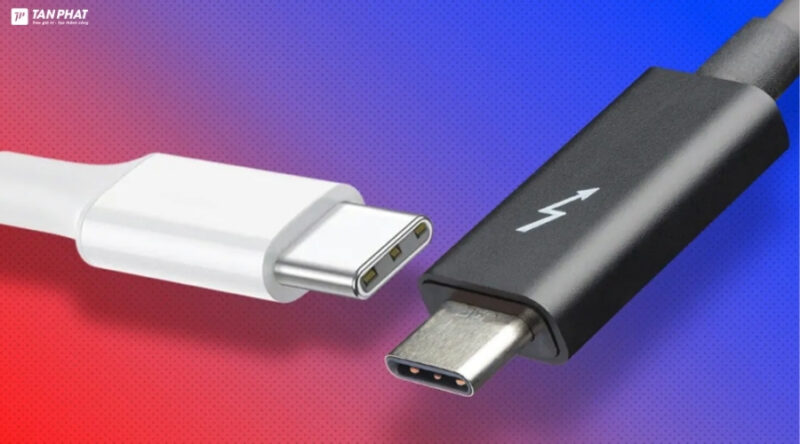
Thunderbolt là một chuẩn kết nối tốc độ cao được phát triển bởi Intel (hợp tác cùng Apple), cho phép truyền dữ liệu, hình ảnh và điện năng chỉ qua một cổng duy nhất. Đây được xem là một trong những công nghệ kết nối mạnh mẽ nhất hiện nay trên laptop và máy tính hiện đại.
Khác với các cổng kết nối truyền thống như USB hay HDMI, Thunderbolt tích hợp nhiều chức năng trong cùng một giao thức, giúp người dùng tối ưu hóa không gian kết nối và tăng hiệu suất làm việc.
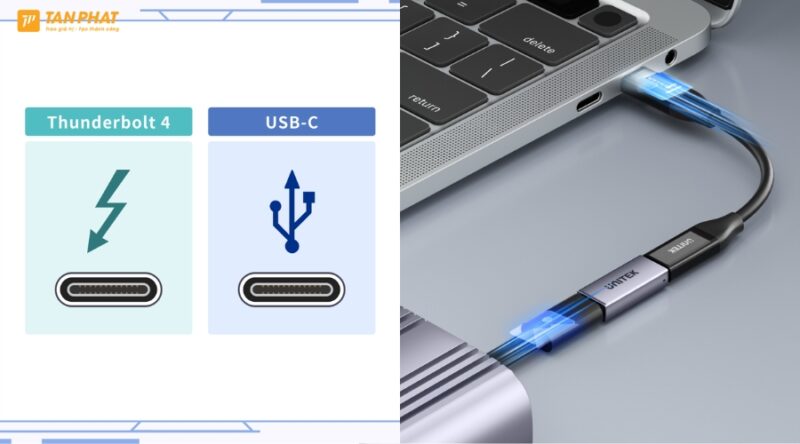
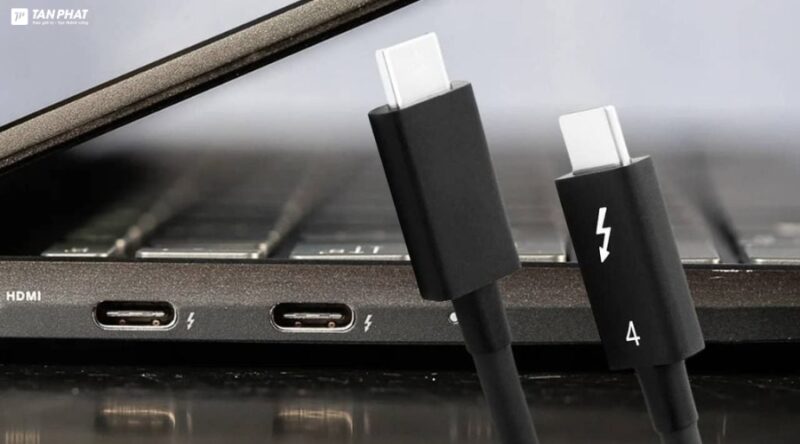
Hiện nay, Thunderbolt thường sử dụng cổng USB-C, giúp dễ dàng nhận diện và tương thích với nhiều thiết bị.
Thunderbolt dùng để làm gì?
Thunderbolt không chỉ đơn thuần là một cổng kết nối, mà là một giải pháp toàn diện giúp người dùng xử lý nhiều tác vụ cùng lúc chỉ với một dây cáp duy nhất. Nhờ tốc độ truyền tải cực cao và khả năng tích hợp đa chức năng, Thunderbolt đang dần trở thành tiêu chuẩn kết nối trên các thiết bị cao cấp.
Dưới đây là những ứng dụng thực tế nổi bật của Thunderbolt:
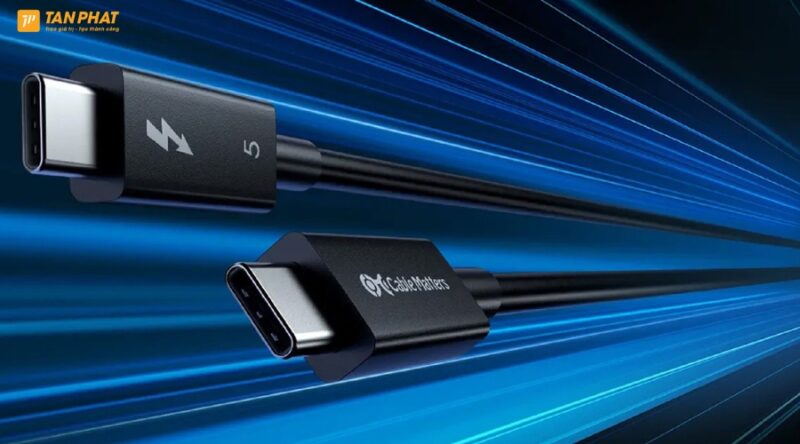
- Truyền dữ liệu tốc độ cao giữa các thiết bị: Thunderbolt cho phép truyền dữ liệu với tốc độ lên đến 40Gbps (với Thunderbolt 3 và 4), nhanh hơn nhiều lần so với USB thông thường. Điều này đặc biệt hữu ích khi bạn cần sao chép các file dung lượng lớn như video 4K, dữ liệu đồ họa hoặc backup hệ thống trong thời gian ngắn.
- Kết nối màn hình độ phân giải cao: Thunderbolt hỗ trợ xuất hình ảnh chất lượng cao, bao gồm 4K, 5K và thậm chí 8K. Người dùng có thể kết nối cùng lúc nhiều màn hình để mở rộng không gian làm việc, rất phù hợp với designer, editor video hoặc dân văn phòng cần đa nhiệm.
- Sạc pin cho laptop và thiết bị di động: Một điểm mạnh khác của Thunderbolt là khả năng truyền điện năng (Power Delivery). Bạn có thể vừa sạc laptop, vừa truyền dữ liệu và xuất hình chỉ qua một dây cáp, giúp tối giản bàn làm việc và giảm số lượng dây kết nối.
- Kết nối eGPU (card đồ họa rời ngoài): Thunderbolt cho phép kết nối với eGPU để tăng hiệu năng xử lý đồ họa. Đây là giải pháp lý tưởng cho những người dùng laptop mỏng nhẹ nhưng vẫn cần sức mạnh xử lý đồ họa cao cho công việc như dựng phim, render 3D hoặc chơi game.
- Kết nối docking station mở rộng nhiều cổng: Với một cổng Thunderbolt, bạn có thể kết nối tới docking station để mở rộng thêm hàng loạt cổng như USB, HDMI, LAN, SD card… Điều này đặc biệt hữu ích với các dòng laptop mỏng nhẹ vốn bị hạn chế về số lượng cổng kết nối.
- Kết nối chuỗi nhiều thiết bị (Daisy Chain): Thunderbolt hỗ trợ kết nối nhiều thiết bị theo dạng chuỗi (nối tiếp), giúp bạn giảm số lượng cổng cần sử dụng mà vẫn đảm bảo hiệu suất.
Nhờ khả năng “tất cả trong một”, Thunderbolt đặc biệt phù hợp với người dùng chuyên nghiệp như designer, editor video, kỹ sư kỹ thuật hay lập trình viên – những người cần hiệu năng cao, tốc độ nhanh và không gian làm việc gọn gàng, linh hoạt.
Tham khảo thêm: Màn Hình Bị Sọc Mưa: Nguyên Nhân & Cách Khắc Phục Hiệu Quả
Các phiên bản Thunderbolt phổ biến
Thunderbolt đã trải qua nhiều lần nâng cấp kể từ khi ra mắt, với mỗi phiên bản đều mang đến sự cải tiến đáng kể về tốc độ truyền tải, khả năng hiển thị và tính ổn định. Việc hiểu rõ từng phiên bản sẽ giúp bạn lựa chọn thiết bị phù hợp với nhu cầu sử dụng.
Dưới đây là các phiên bản Thunderbolt phổ biến nhất hiện nay:
Thunderbolt 1 & 2
Đây là những phiên bản đầu tiên của Thunderbolt, đặt nền móng cho công nghệ kết nối tốc độ cao trên máy tính.
- Sử dụng cổng Mini DisplayPort: Thunderbolt 1 và 2 dùng chung thiết kế với cổng Mini DisplayPort, nên dễ gây nhầm lẫn với cổng xuất hình thông thường.
- Tốc độ truyền tải: Thunderbolt 1: tối đa 10Gbps, Thunderbolt 2: nâng lên 20Gbps. Đây là bước tiến lớn so với các chuẩn kết nối cùng thời điểm.
- Hỗ trợ hiển thị và dữ liệu song song: Cho phép vừa truyền dữ liệu vừa xuất hình ảnh, nhưng vẫn còn hạn chế so với các thế hệ sau.
- Hiện trạng sử dụng: Hiện nay, Thunderbolt 1 và 2 gần như không còn phổ biến, chủ yếu xuất hiện trên các thiết bị Mac đời cũ hoặc workstation trước đây.
Thunderbolt 3
Thunderbolt 3 đánh dấu bước chuyển mình lớn khi chuyển sang sử dụng cổng USB-C, giúp tăng tính phổ biến và khả năng tương thích.
- Sử dụng cổng USB-C: Giúp thiết kế gọn gàng hơn và tương thích với nhiều thiết bị hiện đại.
- Tốc độ truyền tải lên đến 40Gbps: Nhanh gấp đôi Thunderbolt 2, đáp ứng tốt nhu cầu truyền dữ liệu dung lượng lớn như video 4K/5K.
- Hỗ trợ xuất nhiều màn hình: Có thể xuất 2 màn hình 4K hoặc 1 màn hình 5K, phù hợp cho công việc đa nhiệm.
- Hỗ trợ eGPU và docking station: Cho phép mở rộng hiệu năng đồ họa và kết nối nhiều thiết bị ngoại vi chỉ với một cổng.
- Cấp nguồn mạnh mẽ (Power Delivery): Có thể sạc laptop với công suất lên đến 100W.
- Độ phổ biến cao: Đây là phiên bản được sử dụng rộng rãi trên nhiều dòng laptop Windows và MacBook trong nhiều năm qua.
Tham khảo thêm: Màn Hình Laptop Bị Ẩm: Nguyên Nhân & Cách Khắc Phục Hiệu Quả
Thunderbolt 4
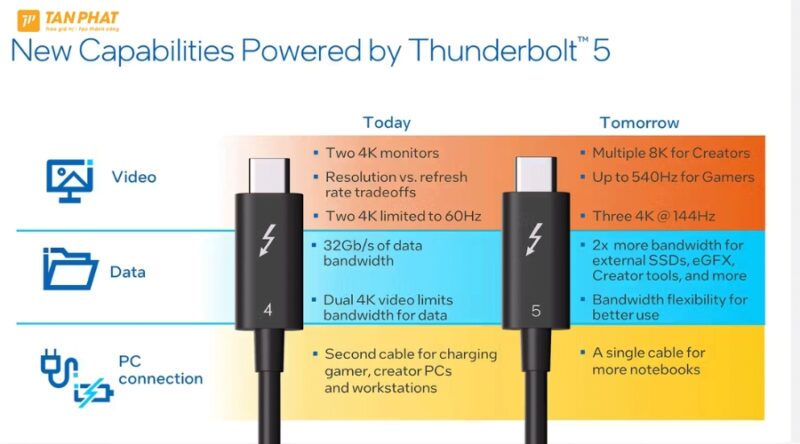
Thunderbolt 4 là phiên bản nâng cấp của Thunderbolt 3, không tăng tốc độ tối đa nhưng cải thiện mạnh về tiêu chuẩn và độ ổn định.
- Vẫn sử dụng cổng USB-C: Giữ nguyên thiết kế nhưng nâng cao tiêu chuẩn bắt buộc.
- Tốc độ tối đa 40Gbps (ổn định hơn): Dù không tăng tốc độ, nhưng đảm bảo hiệu suất đồng đều trên mọi thiết bị đạt chuẩn.
- Yêu cầu khắt khe hơn về hiển thị: Bắt buộc hỗ trợ 2 màn hình 4K hoặc 1 màn hình 8K. Điều mà Thunderbolt 3 không bắt buộc trên mọi thiết bị.
- Hỗ trợ kết nối đa thiết bị tốt hơn: Khả năng daisy chain ổn định hơn, hỗ trợ docking station hiệu quả hơn.
- Tăng cường bảo mật: Tích hợp các công nghệ bảo mật như Intel VT-d để bảo vệ dữ liệu tốt hơn.
- Khả năng tương thích cao: Tương thích ngược với Thunderbolt 3 và nhiều thiết bị USB-C.
Thunderbolt khác gì USB-C?
| Tiêu chí | USB-C | Thunderbolt |
|---|---|---|
| Bản chất | Là chuẩn cổng kết nối vật lý | Là chuẩn truyền dữ liệu tốc độ cao |
| Hình dạng cổng | Cùng kiểu USB-C | Cũng dùng cổng USB-C (hoặc Mini DisplayPort ở đời cũ) |
| Tốc độ truyền dữ liệu | Tùy chuẩn (thường từ 5Gbps – 20Gbps) | Lên đến 40Gbps (Thunderbolt 3 & 4) |
| Khả năng tương thích | Rất phổ biến, nhiều thiết bị hỗ trợ | Chỉ có trên thiết bị có hỗ trợ Thunderbolt |
| Chức năng | Truyền dữ liệu, sạc, xuất hình (tùy thiết bị) | Truyền dữ liệu, xuất hình, sạc, eGPU, dock… |
| Hỗ trợ màn hình | Hạn chế tùy thiết bị | Hỗ trợ nhiều màn hình 4K/5K/8K |
| Kết nối chuỗi (Daisy chain) | Không hỗ trợ hoặc hạn chế | Hỗ trợ mạnh mẽ nhiều thiết bị nối tiếp |
| Hiệu năng ổn định | Tùy thiết bị và chuẩn USB | Ổn định cao, tiêu chuẩn nghiêm ngặt hơn |
| Nhận diện | Không có ký hiệu đặc biệt | Thường có biểu tượng ⚡ (tia sét) |
Tham khảo thêm: Màn Hình Máy Tính Bị Ám Hồng: Nguyên Nhân & Cách Khắc Phục Hiệu Quả
Ưu điểm nổi bật của Thunderbolt
Thunderbolt được đánh giá là một trong những chuẩn kết nối mạnh mẽ và toàn diện nhất hiện nay, mang lại nhiều lợi ích vượt trội so với các giao thức kết nối truyền thống.
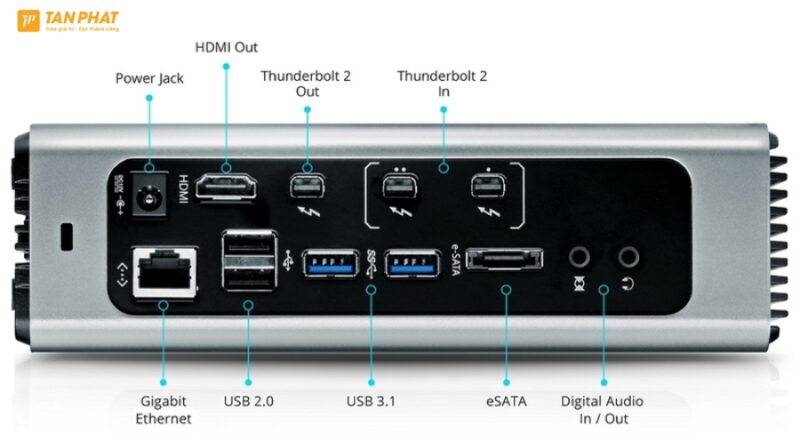
- Tốc độ truyền tải cực nhanh: Thunderbolt (đặc biệt là Thunderbolt 3 và 4) có tốc độ lên đến 40Gbps, nhanh hơn nhiều lần so với USB thông thường, giúp truyền file dung lượng lớn như video 4K/8K, dữ liệu đồ họa hoặc backup hệ thống chỉ trong thời gian rất ngắn.
- Đa năng “tất cả trong một”: Thunderbolt có thể đồng thời truyền dữ liệu, xuất hình ảnh, sạc thiết bị và kết nối ngoại vi chỉ qua một cổng duy nhất, giúp tối ưu hóa hiệu suất làm việc và giảm số lượng dây cáp.
- Kết nối chuỗi (Daisy Chain): Cho phép kết nối nhiều thiết bị liên tiếp như màn hình, ổ cứng và docking station trên cùng một cổng, giúp mở rộng hệ thống mà không cần nhiều cổng kết nối riêng lẻ.
- Tiết kiệm không gian làm việc: Nhờ tích hợp nhiều chức năng trong một cổng, Thunderbolt giúp giảm đáng kể số lượng dây cáp, mang lại không gian làm việc gọn gàng và chuyên nghiệp hơn.
- Hiệu suất ổn định cao: Đặc biệt ở Thunderbolt 4, chuẩn kết nối này đảm bảo hiệu năng ổn định, hạn chế tình trạng nghẽn băng thông khi sử dụng nhiều thiết bị cùng lúc.
- Hỗ trợ mở rộng hiệu năng mạnh mẽ: Thunderbolt cho phép kết nối eGPU (card đồ họa rời ngoài), giúp tăng sức mạnh xử lý đồ họa cho laptop mỏng nhẹ, phù hợp với công việc thiết kế, dựng phim và gaming.
- Tương thích với USB-C phổ biến: Sử dụng chung cổng USB-C giúp Thunderbolt dễ dàng tương thích với nhiều thiết bị hiện đại, đồng thời tăng tính linh hoạt trong quá trình sử dụng.
Tham khảo thêm: Telepresence là gì? Giải pháp giao tiếp từ xa chân thực trong kỷ nguyên số
Khi nào nên sử dụng Thunderbolt?
Thunderbolt phát huy tối đa sức mạnh trong các tình huống cần tốc độ cao, khả năng mở rộng linh hoạt và hiệu suất ổn định. Đây không phải là công nghệ bắt buộc cho mọi người dùng, nhưng lại cực kỳ hữu ích trong môi trường làm việc chuyên nghiệp.
Bạn nên sử dụng Thunderbolt nếu có nhu cầu:
- Làm việc với file dung lượng lớn: Ví dụ như video 4K/8K, file thiết kế đồ họa, dữ liệu kỹ thuật hoặc backup hệ thống cần tốc độ truyền tải nhanh.
- Kết nối nhiều màn hình độ phân giải cao: Thunderbolt hỗ trợ xuất 4K, 5K hoặc 8K, giúp mở rộng không gian làm việc hiệu quả cho designer, editor hoặc dân văn phòng đa nhiệm.
- Sử dụng eGPU để tăng hiệu năng đồ họa: Phù hợp với người dùng laptop mỏng nhẹ nhưng cần sức mạnh xử lý đồ họa cao cho render, dựng phim hoặc gaming.
- Thiết lập workstation gọn gàng với docking station: Chỉ cần một cổng Thunderbolt có thể kết nối nhiều thiết bị như màn hình, ổ cứng, mạng LAN và USB cùng lúc.
- Cần tốc độ truyền dữ liệu nhanh và ổn định: Đặc biệt trong môi trường làm việc chuyên nghiệp, nơi hiệu suất và thời gian xử lý dữ liệu rất quan trọng.
Tham khảo thêm: Thiết Bị Phòng Âm Nhạc: Danh Sách Đầy Đủ & Cách Setup Chuẩn
Có nên chọn laptop có Thunderbolt không?
Việc lựa chọn laptop có Thunderbolt hay không phụ thuộc hoàn toàn vào nhu cầu sử dụng thực tế và định hướng công việc lâu dài của bạn.
Bạn nên chọn laptop có Thunderbolt nếu:
- Làm việc chuyên sâu như thiết kế đồ họa, dựng phim, kỹ thuật hoặc lập trình
- Cần mở rộng hệ thống thiết bị ngoại vi (màn hình, ổ cứng, dock…)
- Muốn đầu tư một thiết bị có khả năng sử dụng lâu dài và linh hoạt
Trong những trường hợp này, Thunderbolt sẽ giúp tối ưu hiệu suất làm việc và nâng cao trải nghiệm sử dụng đáng kể.
Kết luận
Tóm lại, Thunderbolt là một chuẩn kết nối tốc độ cao mang tính nâng cao, trong khi USB-C chỉ là kiểu cổng vật lý được sử dụng phổ biến trên nhiều thiết bị hiện nay. Mặc dù có cùng hình dạng cổng, nhưng Thunderbolt vượt trội hơn về tốc độ truyền dữ liệu, khả năng kết nối đa thiết bị và các tính năng mở rộng như xuất nhiều màn hình, kết nối eGPU hay docking station.
Việc hiểu rõ sự khác biệt giữa Thunderbolt và USB-C giúp người dùng tránh nhầm lẫn khi lựa chọn thiết bị, đồng thời đảm bảo khai thác đúng hiệu năng mà phần cứng hỗ trợ. Nếu bạn cần một hệ thống làm việc tốc độ cao, linh hoạt và chuyên nghiệp, Thunderbolt sẽ là lựa chọn tối ưu; còn USB-C vẫn hoàn toàn đáp ứng tốt cho các nhu cầu sử dụng cơ bản hằng ngày.

Công ty Cổ Phần Đầu Tư Thương Mại Quốc Tế Tân Phát được thành lập từ năm 2015 với định hướng tập trung cung cấp cho khách hàng các sản phẩm, giải pháp với chất lượng tốt, giá cả cạnh tranh, dịch vụ hỗ trợ sau bán hàng tin cậy chuyên sâu trong lĩnh vực âm thanh hình ảnh.